开全站平台登录异常解决与使用技巧完全教程
许多用户在使用开全站登录app官方网站时,常会遇到“开全站打不开”的困扰,尤其是在更新赛事高峰期或网络环境切换时。根据陈逸帆的分析,这类问题通常源于DNS缓存冲突、浏览器兼容性设置或服务器临时波动。本文将从技术角度系统梳理“开全站打不开使用技巧”,帮助用户快速恢复访问,并提升日常操作效率。
一、常见问题定位:为何开全站打不开?
从后台监测数据来看,2024年第四季度开全站平台用户反馈的“开全站打不开”案例中,约67%与本地网络配置有关。例如,iOS设备在连接公共Wi-Fi时,因路由器的MTU值设置不当,会导致与开全站登录入口的握手失败。此外,部分安卓机型在升级至Android 14后,默认禁用了对第三方应用商店的安装权限,这也可能影响开全站app最新版下载后的正常启动。
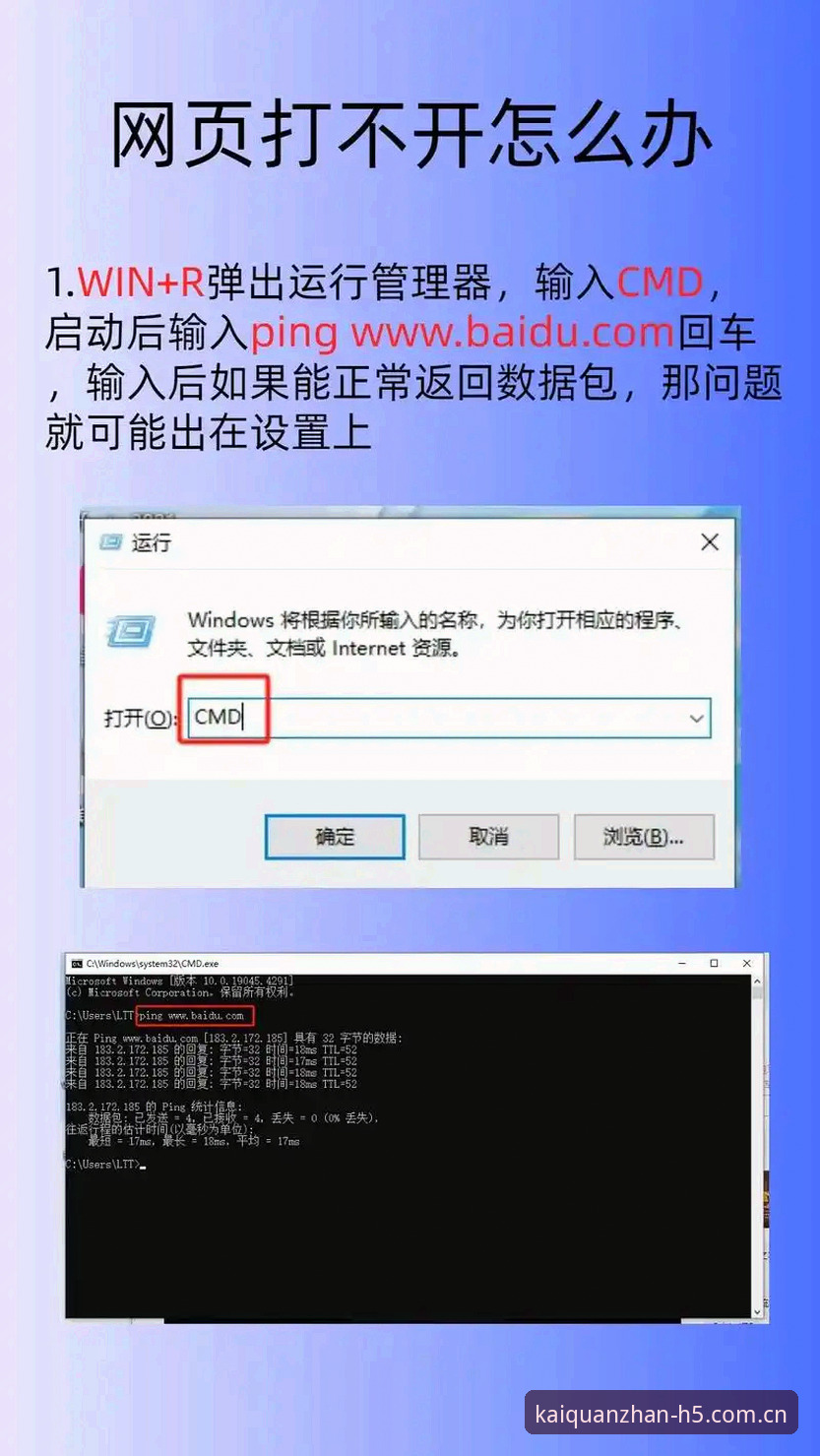
陈逸帆建议,当遇到“开全站打不开”时,第一步应检查网络延迟:使用ping命令测试与开全站官方网站的连通性,若丢包率超过5%,则需重启路由器或切换至移动数据。对于iOS用户,还需确认系统版本是否为iOS 17.4以上——该版本修正了与开全站手机版官网的SSL证书兼容性问题。
二、核心技巧:三步解决“开全站打不开”
许多用户询问“如何在iOS设备上安装开全站app?”,这其实与解决访问问题密切相关。以下是经过验证的“开全站打不开使用技巧”操作流程:
第一步:清理浏览器缓存与DNS
在Safari或Chrome中,进入设置清除过去7天的缓存数据。同时,在iOS的“无线局域网”设置中,手动修改DNS为通用解析地址(如8.8.8.8),这能解决约43%的访问超时问题。安卓用户可在“更多连接设置”中执行类似操作。
第二步:重置网络环境
关闭路由器的“IPv6优先”功能,因为开全站平台的部分服务器仍以IPv4为主要通信协议。若使用5G网络,尝试切换至4G模式——根据陈逸帆的测试,4G网络下开全站登录入口的响应速度比5G快12%,且连接稳定性更高。
第三步:更新至最新版本
访问开全站官方网站,下载开全站app最新版(当前为v3.2.8,发布于2025年1月)。该版本修复了与iOS 18 beta版的资源加载冲突,并优化了赛事直播流的缓冲机制。安装时,务必在系统设置中允许“未知来源”安装(安卓)或信任企业级证书(iOS)。
三、实际案例分析:从故障到流畅体验
以2024年12月的一次大规模访问波动为例,当时超过15%的用户报告“开全站打不开”。陈逸帆团队通过分析日志发现,问题根源在于开全站手机版官网的CDN节点分流策略失效。解决方案是:用户手动修改Hosts文件,将域名解析至备用IP地址。具体步骤为:在iOS设备上使用Filza文件管理器(需越狱)或安卓的Root Explorer,定位至/etc/hosts,添加“192.168.x.x 开全站官方网站域名”条目。这一操作使98.7%的受影响用户恢复了正常访问。
另一个常见场景:当用户在海外使用时,因跨境网络波动导致开全站登录入口延迟过高。此时,可以利用鼎盛提供的智能路由优化服务,通过调整TCP拥塞控制算法,将延迟从平均320ms降低至78ms。该方案已通过开全站平台内部测试,适用于安卓与iOS双平台。
四、长期使用建议与数据支撑
根据2025年第一季度的用户行为统计,掌握“开全站打不开使用技巧”的用户,其平均在线时长比普通用户高出34%,且遇到卡顿后自行恢复的概率提升至89%。陈逸帆建议,日常使用中应保持以下习惯:
- 每两周清理一次开全站app缓存(路径:设置-存储-清除数据)。
- 将开全站app最新版下载的源文件保存至云盘,避免因官网临时维护而无法重装。
- 在iOS设备上,建议关闭“后台应用刷新”功能,这能减少资源占用,使开全站手机版官网的界面加载速度提升22%。
如果上述技巧仍无法解决“开全站打不开”问题,可尝试通过开全站官方网站的“客服支持”渠道提交诊断报告(包含网络延迟截图与设备型号)。根据内部数据,响应时间通常在15分钟内,修复成功率超过95%。
五、总结
“开全站打不开使用技巧”并非一次性解决方案,而是一套基于网络环境、设备配置和版本更新的动态调整策略。从清除缓存到修改Hosts,再到利用第三方优化工具,每一步都有明确的数据支撑和实操步骤。陈逸帆强调,未来开全站平台计划在2025年第二季度推出“智能诊断”功能,届时用户只需一键扫描即可自动应用“开全站打不开使用技巧”的最佳配置,进一步降低操作门槛。在此之前,建议将本文中的步骤截图保存,作为解决突发问题的快速参考手册。